
AI 工作台
零代码,网页直接聊 / 生图 / 跑视频任务。不用装客户端,不用配 base_url,跟 ChatGPT 网页一样直接用。
1. 入口
登录 www.miloapi.com 后,顶部菜单点 AI 工作台,或者直接访问 www.miloapi.com/studio。
第一次进会让你引导式选模型 + Key,跟着提示走即可。
2. 界面概览
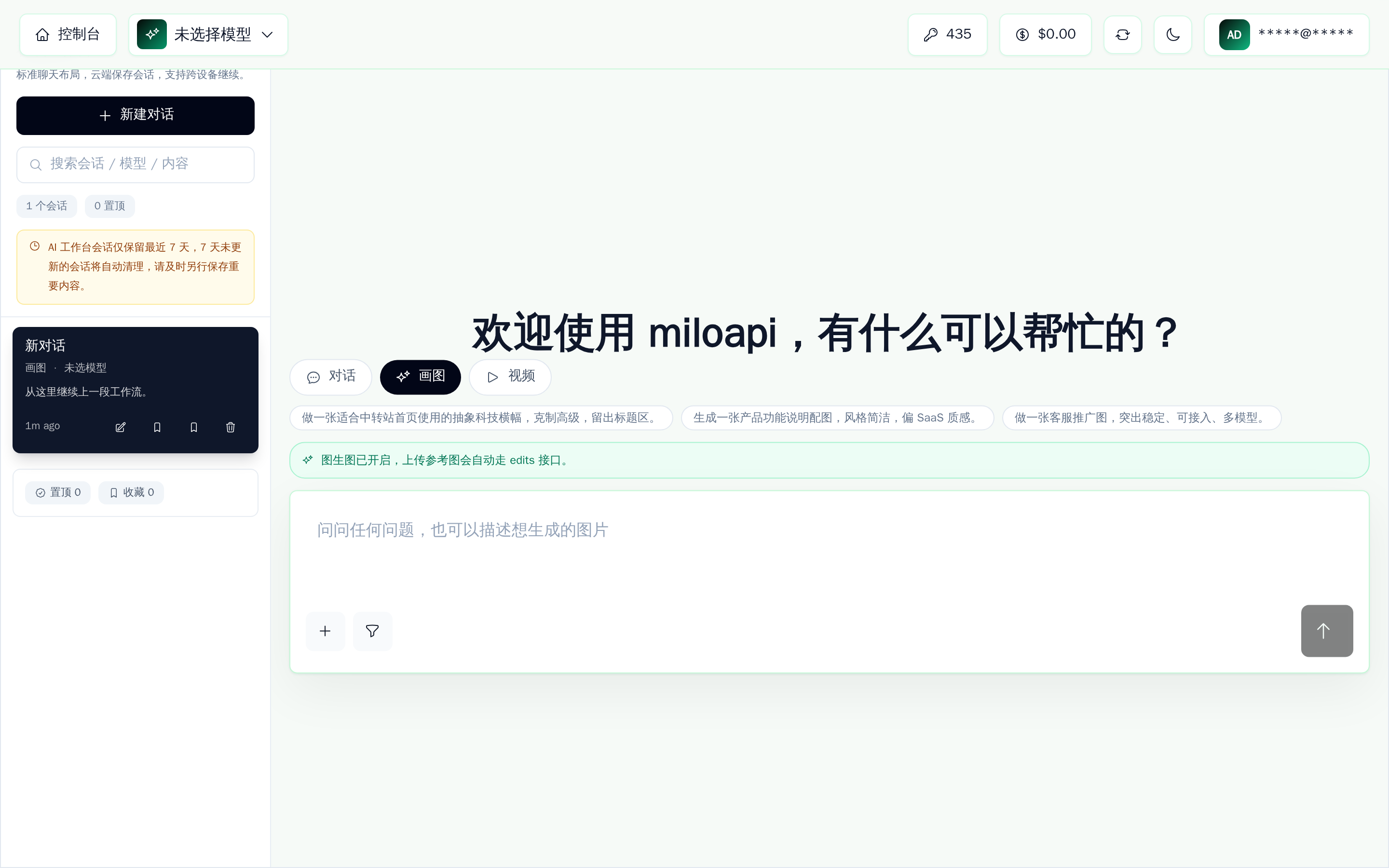
页面分四个区域:
- 顶部状态栏:左上控制台返回 + 当前模型/Key 选择器;右上余额、测试按钮、刷新、深浅色切换、账号
- 左侧会话历史栏:新建对话、搜索框、会话列表(置顶 / 收藏 / 删除)。桌面端始终可见,手机端汉堡键展开
- 中间消息区:对话气泡(用户右,AI 左)或生成的图片
- 底部输入区:模式切换(对话 / 画图 / 视频)→ 输入框 → 左下角附件 + 参数按钮,右下角发送
3. 三种模式
工作台支持 3 种工作模式,用底部的 segmented 控件切换:
| 模式 | 干啥 | 推荐分组 |
|---|---|---|
| 💬 对话 | 跟 Claude / GPT / Gemini 聊天、写代码、问问题、做翻译 | 看你想用哪家 |
| 🎨 生图 | 文生图 / 图生图(gpt-image-2 等模型) | GPT 池 |
| 🎬 视频 | 提交视频生成任务(实验性,上游接口可能波动) | GPT 或 Gemini |
切换模式时,Key 和模型选择器会自动过滤出该模式支持的选项。
4. 完整对话流程
4.1 选 Key 和模型
第一次进工作台,右上角的「模型」和「API Key」下拉框需要先选好:
- 先选 API Key(它决定了能调哪个分组的哪些模型)
- 再选 模型(下拉框只显示当前 Key 能用的模型)
💡 如果模型下拉框是空的 — 检查这个 Key 的分组是不是有可用账号。重新建一个对应分组的 Key 就能解决。
4.2 输入提示词
中间的输入框敲提示词:
- Enter — 发送消息
- Shift + Enter — 换行
- Cmd/Ctrl + Enter — 强制发送(即使内容里有附件未处理完)
输入框右下角有 发送 ↑ 按钮,鼠标手动点也行。
4.3 等待流式回复
发出去后:
- AI 那一侧出现一个占位气泡 + 闪烁光标
- Token 逐字流式出现
- 底部出现「停止生成」按钮,随时可以打断
4.4 消息后的操作
每条消息底部 hover 时出现 4 个图标按钮:
| 图标 | 作用 | 仅在 |
|---|---|---|
| 📋 复制 | 复制消息内容到剪贴板 | AI 回复 |
| 🔄 重新生成 | 用同样的 prompt 让 AI 重新答 | AI 回复 |
| ✏️ 继续编辑 | 把这条 user 消息放回输入框,可以改后再发 | 你的消息 |
| ↑ 重发 | 直接重发这条 user 消息(不修改) | 你的消息 |
💡 触屏设备(手机/平板) — 操作按钮始终可见,不需要 hover
4.5 高级参数
输入框旁边的「参数」按钮(齿轮图标),会展开侧面板:
System Prompt(系统提示词)
给 AI 设定角色 / 行为风格,只对当前会话生效。常用模板:
你是一个资深 Python 工程师,擅长写简洁可读的代码。
回答时:
1. 先给可直接运行的代码
2. 再给一段不超过 3 行的解释
3. 如果有性能问题请指出
Temperature(随机度)
0.0 - 0.3— 严谨、确定性强(写代码、数学题)0.4 - 0.8— 平衡(默认 0.7)0.9 - 1.5— 发散、创意(写故事、头脑风暴)
Reasoning Effort(推理力度)— 仅 OpenAI o-系/gpt-5 系
low/medium/high/xhigh- 越高越慢但答得更深;简单任务用 low,复杂代码 / 数学用 high
生图专属参数
| 参数 | 说明 |
|---|---|
| 尺寸 | 1024×1024 / 1024×1536 / 1536×1024 / 1792×1024 等 |
| 质量 | low / medium / high / auto |
| 背景 | transparent / opaque / auto(透明背景仅部分模型支持) |
| 数量 | 1-8 张同时生(并发 N 次 API 调用,N 倍计费) |
| 风格 | natural / vivid(具体看模型支持) |
5. 会话历史栏(左侧)
5.1 新建对话
左上角 + 新建对话 按钮。每个对话有独立的:
- System Prompt
- 模型选择
- 模式(chat / image / video)
- 消息列表
切换会话时所有上述参数会自动恢复到那个会话保存的值。
5.2 搜索
下方的 🔍 搜索框,按以下任意一项过滤:
- 标题 — 会话首句通常成为标题
- 模型 — 比如搜 "claude" 找出所有 Claude 会话
- 消息内容 — 全文匹配
5.3 置顶 / 收藏
每个会话卡片右下角的 ⭐ / 🔖 按钮:
- 置顶 — 把会话固定在列表顶部
- 收藏 — 标记(目前用于个人筛选)
5.4 重命名
点会话卡片的 ✏️ 编辑图标 → 直接在标题位置编辑 → Enter 保存(Esc 取消)。
5.5 删除
会话卡片 → 右上角 ⋯ 菜单 → 删除。不可恢复,确认前会弹二次确认。
5.6 自动清理
⚠️ 会话保留 7 天:超过 7 天未更新的会话自动清理。
想保留重要会话:
- 给它「置顶」(不会被清理)
- 或者复制内容本地另存
5.7 计数 chip
会话列表顶部的两个小胶囊:
X 个会话— 总数Y 置顶— 其中置顶的数量
6. 生图模式详解
6.1 简单生图
切到 🎨 生图 模式
顶部选 GPT 池的 Key +
gpt-image-2或gpt-image-1模型输入框敲提示词:
一只橙色的猫坐在窗台上,水彩风格,温暖的午后光线点 发送 → 几秒后图出现在对话气泡里
6.2 多张生图
「参数」面板里设置 数量 = N(最多 8),提交后并发发起 N 次 API 调用,N 张图并行流回来。
⚠️ N 张图 = N 次计费。比如 4 张 2K 图 = 4 × $0.14 = $0.56。
💡 这就是「使用记录」里每次只点一次但出现 N 条记录的原因。
6.3 图生图(参考图)
输入框旁的 📎 附件 按钮(回形针图标) → 选本地图片 → 缩略图出现在输入框上方 → 提示词描述要怎么改:
[上传图片]
把背景换成日落海滩,保留主体不变
走 /v1/images/edits 接口。
6.4 拖拽上传
直接把图片文件拖到输入框上,边框会变绿,松手即上传。
6.5 看大图 / 下载
生成的图片:
- 点击 — 弹出 lightbox 大图查看
- 大图右上角 ⬇ 下载按钮
6.6 提示词技巧
生图模式好用的几条经验:
- 先说版式(竖图 / 横图 / 1:1) 再说内容
- 多写风格参考词:「柯达 Portra 400」「Studio Ghibli 动画」「Cyberpunk 霓虹」
- 中文文字用引号写死:
生成海报,标题是 "限时五折" - 分步骤迭代 而不是一次推倒重来:先生 1024×1024 看构图,满意了再生 2K / 4K 终稿
7. 视频模式
⚠️ 视频生成属于实验性功能,上游接口可能有波动,建议先在对话或生图模式熟悉后再用。
7.1 提交任务
- 切到 🎬 视频 模式
- 输入 prompt + 参数(时长 3-20 秒,分辨率等)
- 点「提交任务」→ 网关把任务转给上游
- 出现「任务排队中」的消息卡片
7.2 等待 / 拉取结果
视频生成耗时较长(通常 1-5 分钟),工作台不会自动 push 结果。你需要:
- 刷新页面(F5)
- 或点消息卡片的「检查状态」按钮
任务完成后,卡片里出现「打开视频」和「下载视频」两个链接。
8. 计费说明
工作台的所有调用走的就是标准 API,计费规则跟外部客户端完全一样:
| 模式 | 计费方式 |
|---|---|
| 💬 对话 | 按 tokens × 模型单价 × 分组倍率 |
| 🎨 生图 | 按张数 × 尺寸单价 |
| 🎬 视频 | 按上游单价(目前只透传,无加价) |
具体单价见 余额与计费。每条消息底部展示这次调用的 token 数 + 估算费用。
9. 故障排查
| 现象 | 处理 |
|---|---|
| 模型下拉框是空的 | 检查 Key 的分组里有没有可用账号,或换个 Key |
| 「未选 Key」红字 | 顶部 Key 选择器没选,点一下选一个 |
| 流式回复一直空白 | 检查浏览器控制台,可能 SSE 被某个浏览器扩展拦了(广告屏蔽器 / 强力代理) |
| 一直转圈不出图 | 切换 Key 试一下;或者改 size 到 1024×1024 看看 |
| 提交后立刻 401 | Key 被删了 / 过期了,回 API 密钥页面重建 |
| 提交后 403 余额不足 | 充值,Claude / GPT-5 / gpt-image-2 单次可能 $0.5 - $5 |
| 提交后 429 限流 | 等几秒重试,或者切换分组 |
| 会话突然不见了 | 7 天没更新被自动清理了,下次记得置顶或备份 |
| 移动端布局错乱 | 关闭浏览器后重开;或者用 Chrome / Safari(Firefox 移动版有时渲染怪) |
10. 跟 API / CLI 客户端的关系
工作台用的就是标准 /v1/chat/completions、/v1/messages、/v1/images/generations 接口,跟外部客户端走同样的网关、同样的计费、同样的限流。
| 你想 | 用什么 |
|---|---|
| 偶尔聊几句、不装客户端 | AI 工作台(本页) |
| 写代码、跑 agent | Claude Code / Codex CLI |
| 桌面客户端体验 | Cherry Studio |
| 多人共享部署 | Open WebUI |
| 写代码集成到自己的产品里 | 直接 API 调用 |
工作台不能替代 Claude Code 这种 agent 工具(它能读你的本地文件、跑 shell 命令),但是对零代码用户来说够用了。
11. 键盘快捷键
| 快捷键 | 作用 |
|---|---|
Enter | 发送 |
Shift + Enter | 换行 |
Cmd/Ctrl + Enter | 强制发送 |
Esc | 关闭参数面板 / 关闭 lightbox |
↑ | (输入框为空时)拉出上一条 user 消息编辑 |
Cmd/Ctrl + K | 聚焦到搜索框(规划中) |