
快速开始
跟着 5 步走完,大约 5 分钟就能调通第一次 API。
给阅读者的忠告
01 你需要在部署使用前一定要去看看「客户端配置」与「常见问题」板块,有时间最好阅读全文。 02 我们一直提倡 "授人以鱼,不如授人以渔"。 03 这两个板块不仅能提升你的使用体验,也能解答你今后会在群里提问的 90% 的问题。
让我们从这里开始吧!
从 0 开始的 Miloapi 之旅,一步一步来,准你玩进!
1. 注册账号
打开 www.miloapi.com,右上角点 注册。
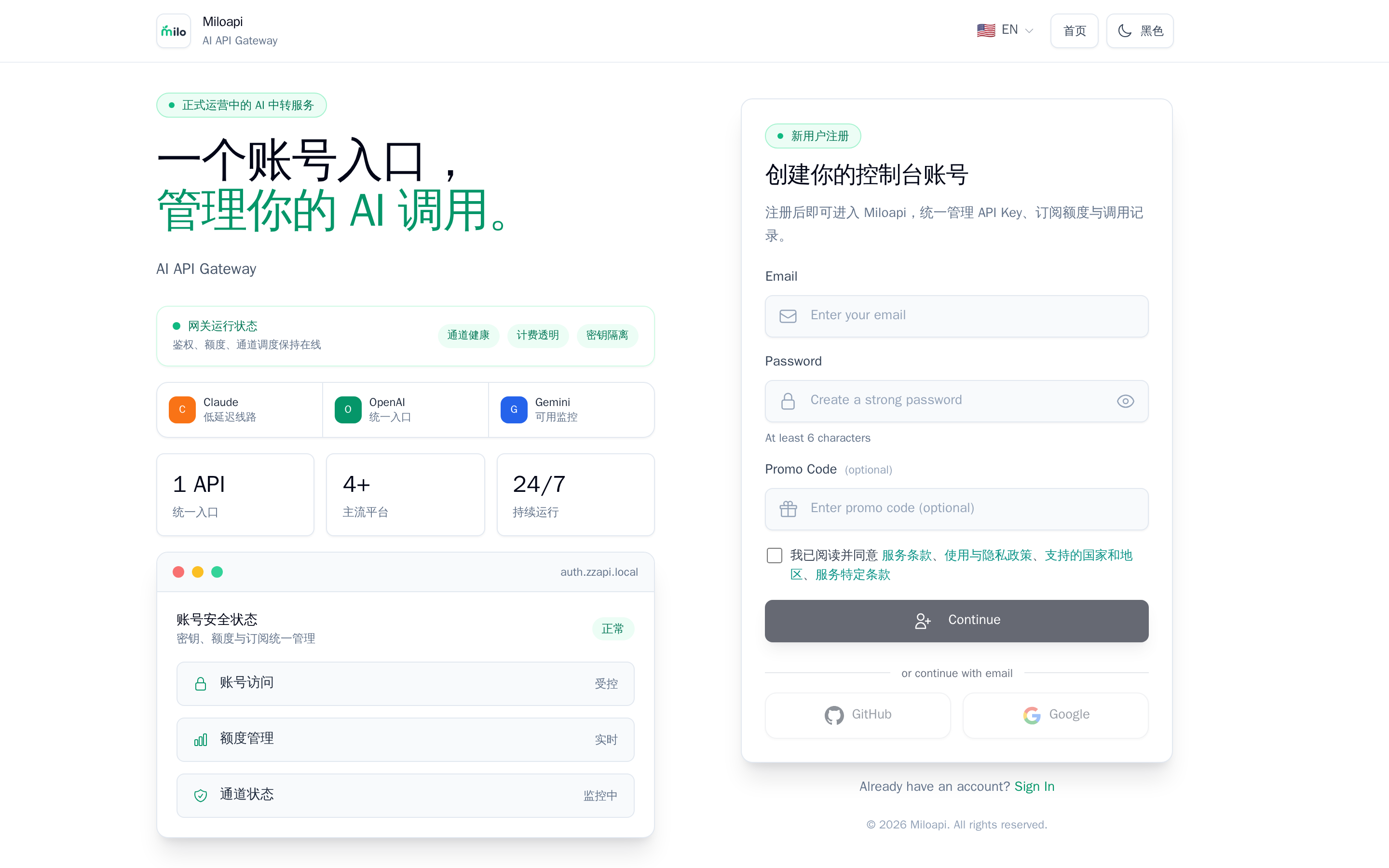
支持的邮箱后缀
注册严格限制以下 4 种邮箱后缀:
| 后缀 | 备注 |
|---|---|
@qq.com | 国内最常用,推荐 |
@gmail.com | 海外推荐 |
@163.com | 网易邮箱 |
@126.com | 网易邮箱 |
其他邮箱后缀会被拒绝注册。
表单字段
| 字段 | 要求 |
|---|---|
| 邮箱 | 上面 4 个后缀之一 |
| 密码 | ≥ 8 位,建议字母 + 数字 + 符号混合 |
| 验证码 | 点击「发送」→ 1 分钟内到邮箱,5 分钟内有效 |
| 邀请码 | 选填,双方都能拿返利 |
收不到验证邮件
按概率排查:
- QQ 邮箱 → 看「垃圾邮件」标签,99% 概率在那
- Gmail → 看「促销 / 广告」标签
- 163 / 126 → 看「订阅邮件」
- 等 1 分钟,再点一次「发送」(可能上游限流)
- 换一个邮箱后缀试(QQ ↔ Gmail)
- 实在没辙 → 微信 Yeesleeve
忘记密码
登录页 → 「忘记密码」→ 输邮箱 → 邮件链接重设。
2. 登录账号
邮箱 + 密码登录即可。强烈建议进「个人中心 → 安全设置」打开 2FA(Google Authenticator / Authy / 微信加密助手 都支持)。
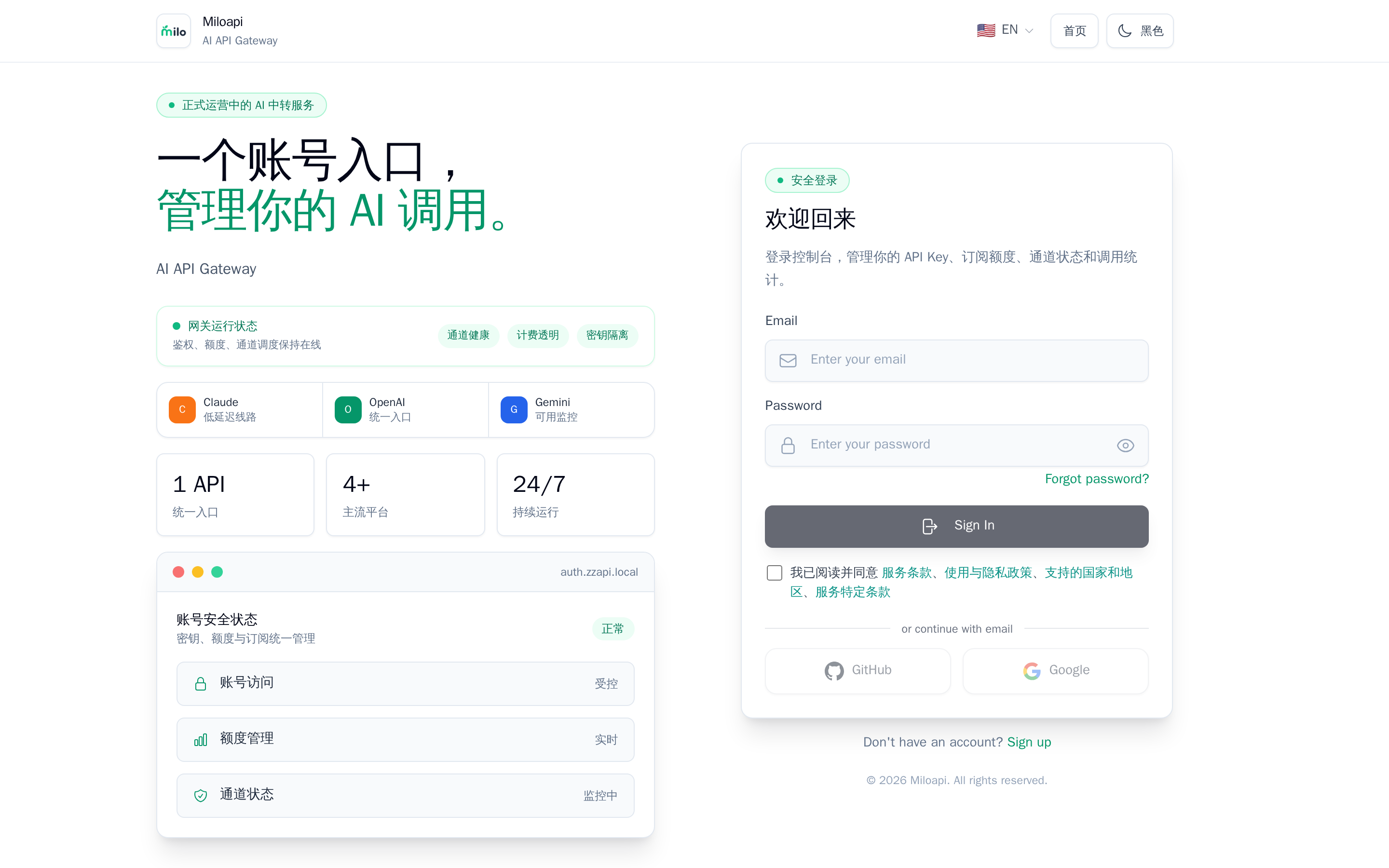
打开 2FA 后,登录除密码还要输 6 位动态码。API Key 跟你的账号绑定,一旦账号被盗余额会被刷光,2FA 是最便宜的防护。
3. 充值额度
入口
登录后顶部余额胶囊点击,或者侧边栏 → 「钱包/充值」。
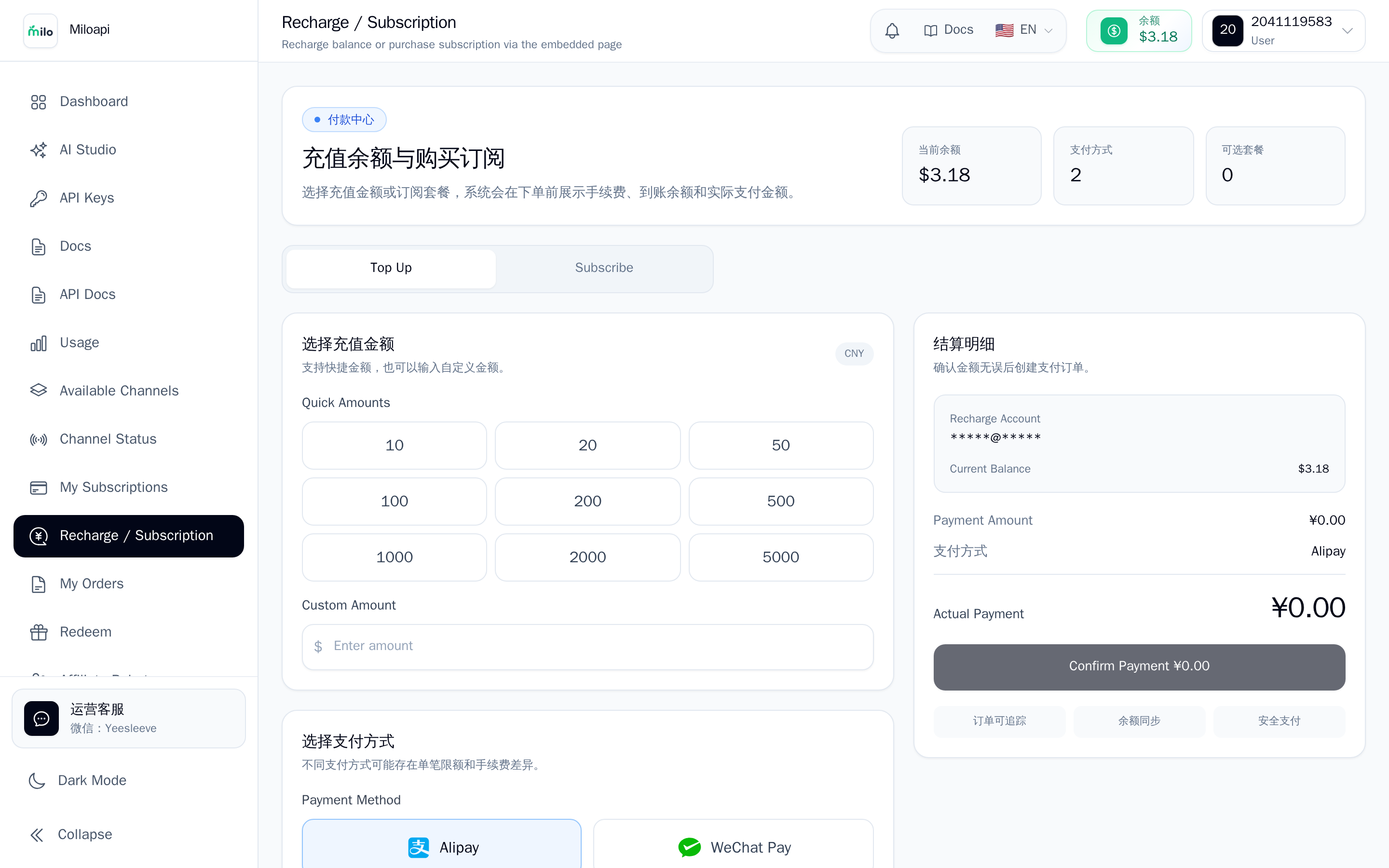
支付方式
| 通道 | 方式 | 到账速度 |
|---|---|---|
| 易支付-支付宝 | 扫码 | 通常 30 秒内 |
| 易支付-微信 | 扫码 | 通常 30 秒内 |
流程
- 选金额(预设或自定义,最低 ¥1)
- 选支付通道 → 提交
- 浏览器跳到二维码页面 → 手机扫码支付
- 支付成功后自动返回,30 秒内余额刷新
- 没刷新就 F5
关于美元记账
💡 充值是人民币,但账户余额用美元记录。这是因为 AI 模型上游(OpenAI / Anthropic 等)都用 USD 计费。充值时按当时汇率(大约 1 USD ≈ 7.2 CNY)换成美元入账,后续每次调用 API 都从这个美元余额扣。
充了没到账
- 等 1-2 分钟,刷新页面
- 还没到账:进「钱包 → 充值订单」看状态
- 支付中:再等 1 分钟
- 支付失败:重新支付一次(原单已废)
- 已支付,未到账:订单号截图发微信 Yeesleeve,通常 1 小时内补回
发票
要发票联系微信 Yeesleeve 申请,提供:
- 抬头(公司全称或个人)
- 税号(公司发票必填)
- 邮箱(电子发票发到这里)
4. 选择分组(重要)
什么是分组
Miloapi 把不同平台、不同价位的服务能力组织成分组(Group)。每个 API Key 只能在一个分组里调用,这决定了:
- 能调哪个平台(Anthropic / OpenAI / Gemini / Antigravity)
- 实际收费倍率(基础价 × 倍率)
- 可用模型范围
当前可选分组
| 分组 | 平台 | 倍率 | 模型 | 生图 | 适合 |
|---|---|---|---|---|---|
| GPT | OpenAI | 0.30× | gpt-5.x、gpt-image-2 等 | ✅ 稳定 | 一般 GPT 用户 |
| Claude-MAX 池 | Anthropic | 3.00× | claude-opus-4-7、claude-sonnet-4-x | ❌ | Claude Code / 高质量代码 |
| gemini | 1.00× | gemini-3.1-pro-preview、gemini-2.5-flash | ✅ | Gemini CLI / Google AI 客户端 | |
| gpt(无生图) | OpenAI | 0.15× | 仅 gpt-5.x 对话 | ⚠️ 不稳定 | 预算敏感的大量对话 |
| 反重力 | Antigravity | 1.00× | claude-sonnet-4.7 等 | ❌ | Antigravity IDE 用户 |
倍率怎么算
你实际付的钱 = 上游官方 list price × 分组倍率
举例:
- GPT 池 0.30×: gpt-5.5 官方 $0.003/1K input → 你付 $0.0009/1K input
- Claude-MAX 池 3.00×: claude-opus-4-7 官方 $15/1M input → 你付 $45/1M input
- gpt(无生图) 0.15×: 超低价对话池,适合大量低优先级请求
注意
⚠️ 跨平台无法调用: GPT 池的 Key 调
claude-opus-4-7→ 404;Claude 池的 Key 调gpt-5.5→ 404。Key 跟分组绑死,分组跟平台绑死。💡 怎么选分组:
- 跑 Claude Code → Claude-MAX 池
- 跑 Codex / ChatGPT 客户端 → GPT
- 跑 Gemini CLI → gemini
- 跑 大量低优先级对话省钱 → gpt(无生图)
- 跑 Antigravity IDE → 反重力
5. 创建 API 密钥
入口
侧边栏 →「API 密钥」→ 右上角「新建」。
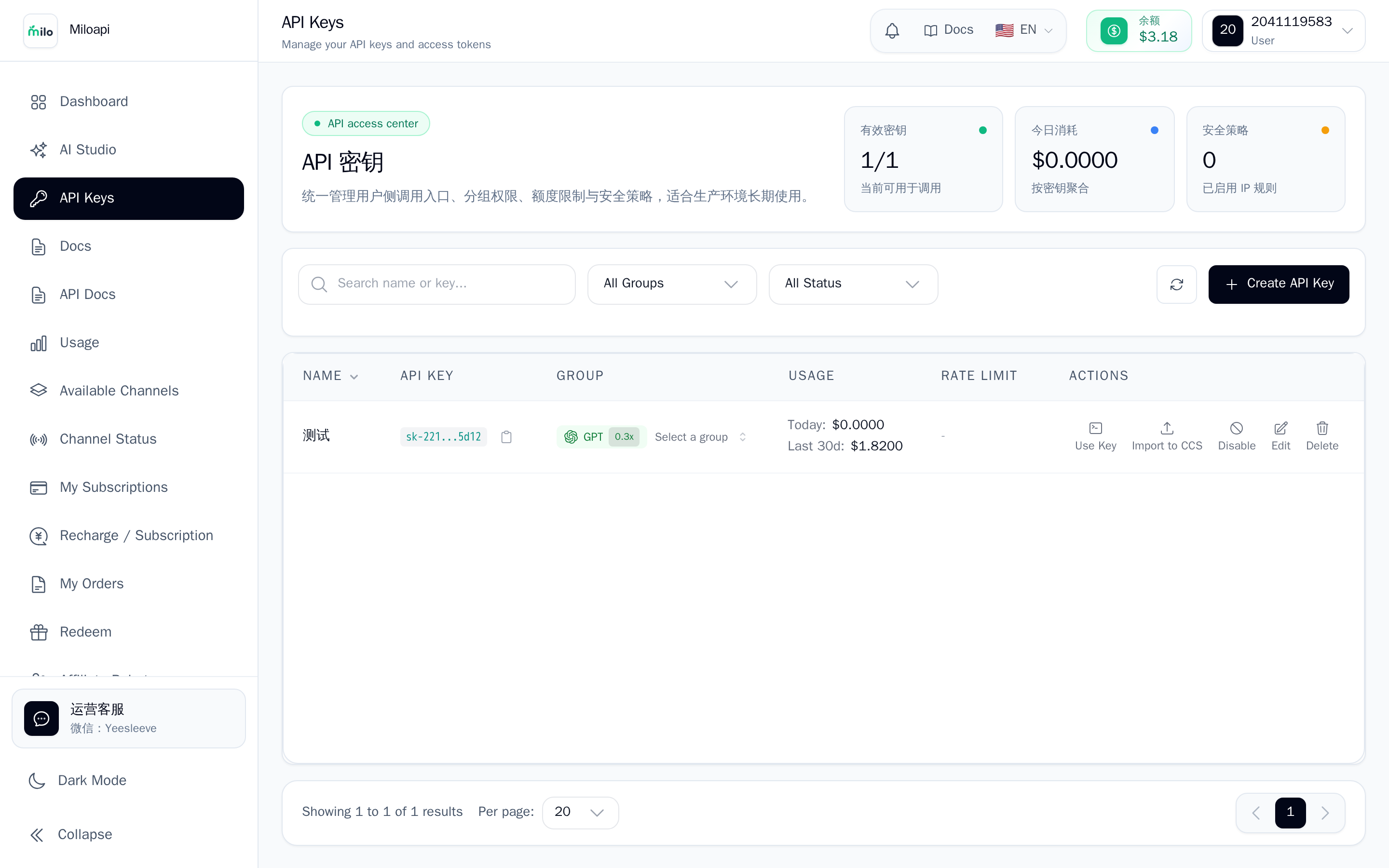
字段说明
| 字段 | 说明 |
|---|---|
| 名称 | 标识用途,如 claude-code-mac / cursor-work,仅给自己看 |
| 分组 | ⚠️ 决定能调哪个平台,选错就 404,见上一节 |
| 额度上限 | 0 = 不限额(吃钱包余额);5 = 这个 Key 最多花 $5 美元 |
| 过期时间 | 留空 = 永不过期;选日期 = 到期后失效 |
| IP 白名单 | 留空 = 任何 IP 可调用;填 IP / CIDR(逗号分隔)= 限制来源 |
| 备注 | 选填,标记用途 |
最佳实践
- 🔐 不同设备/不同用途用不同 Key — 出问题可单删 Key 不牵连其他设备
- 🔐 不可信脚本/移动端 — 用带额度上限的 Key($5 / $10),万一泄露限损
- 🔐 生产环境 — 加 IP 白名单锁服务器
- 🔐 绝对不要:把 Key commit 进 Git / 截图贴朋友圈 / 录屏给别人
复制 Key
创建成功后弹窗显示完整 Key(sk-xxxxxxxxxxxxxxxxxxxxxxxxxx),立刻复制。关闭弹窗后只能看前 12 + 后 4 位,中间会遮蔽。复制不到只能删了重建。
下一步
挑你要用的客户端去看具体配置:
- Claude Code CLI — Claude / 写代码必装
- OpenAI Codex CLI
- Gemini CLI
- Cherry Studio — 桌面客户端
- Cursor — AI IDE
- 更多客户端 →
- 直接 API 调用(curl / Python / Node.js)
- AI 工作台(零代码网页用)